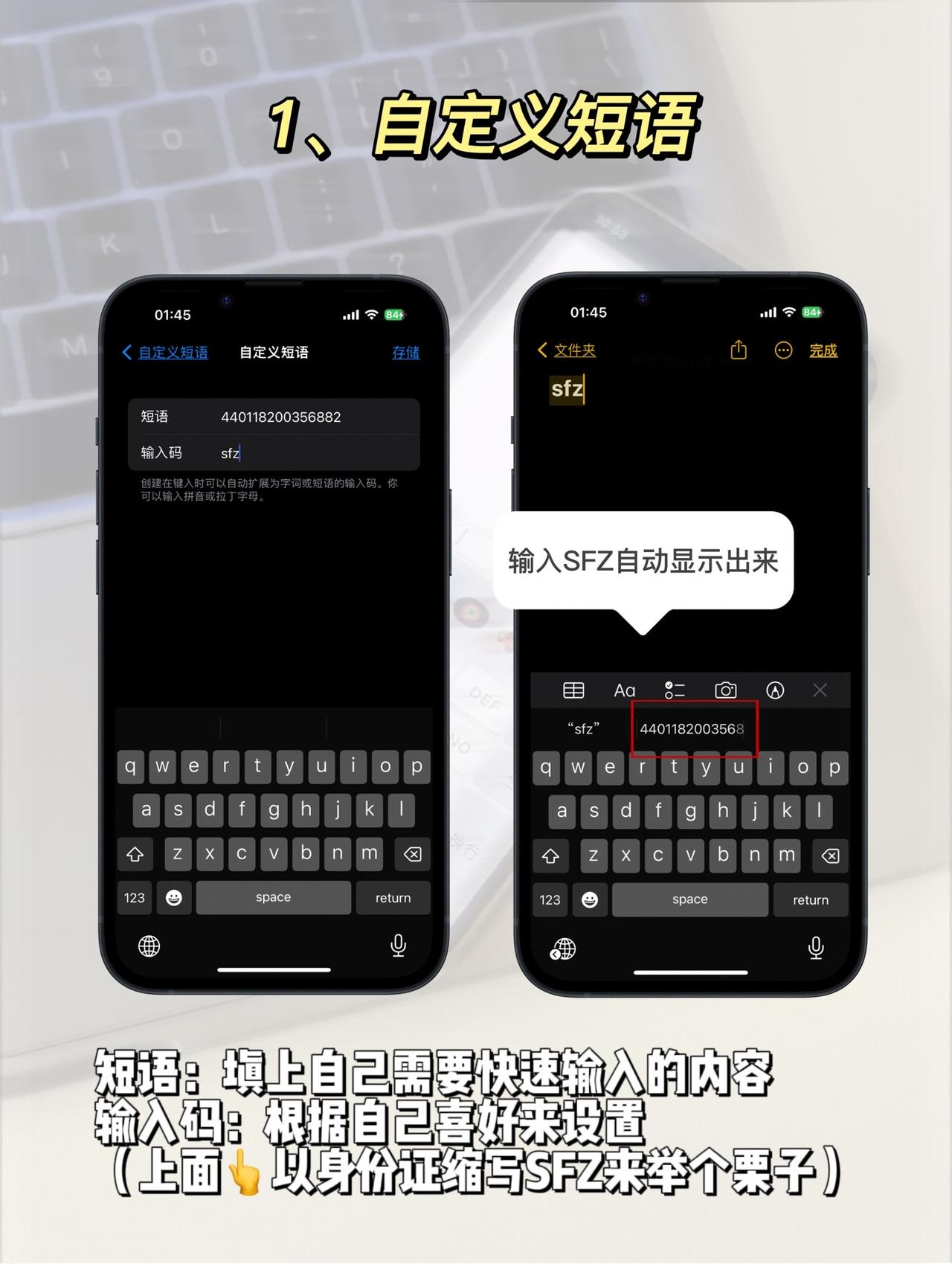
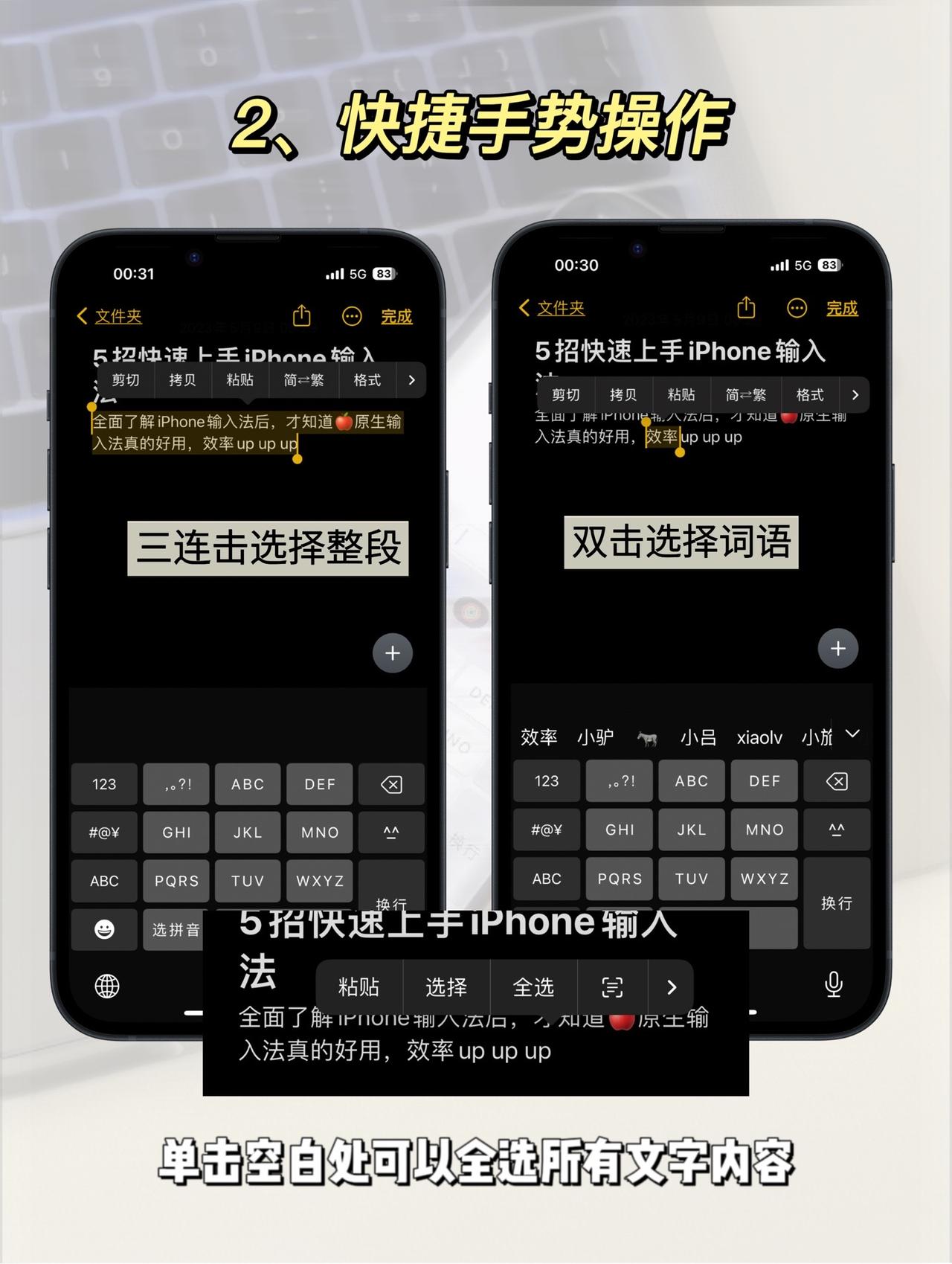
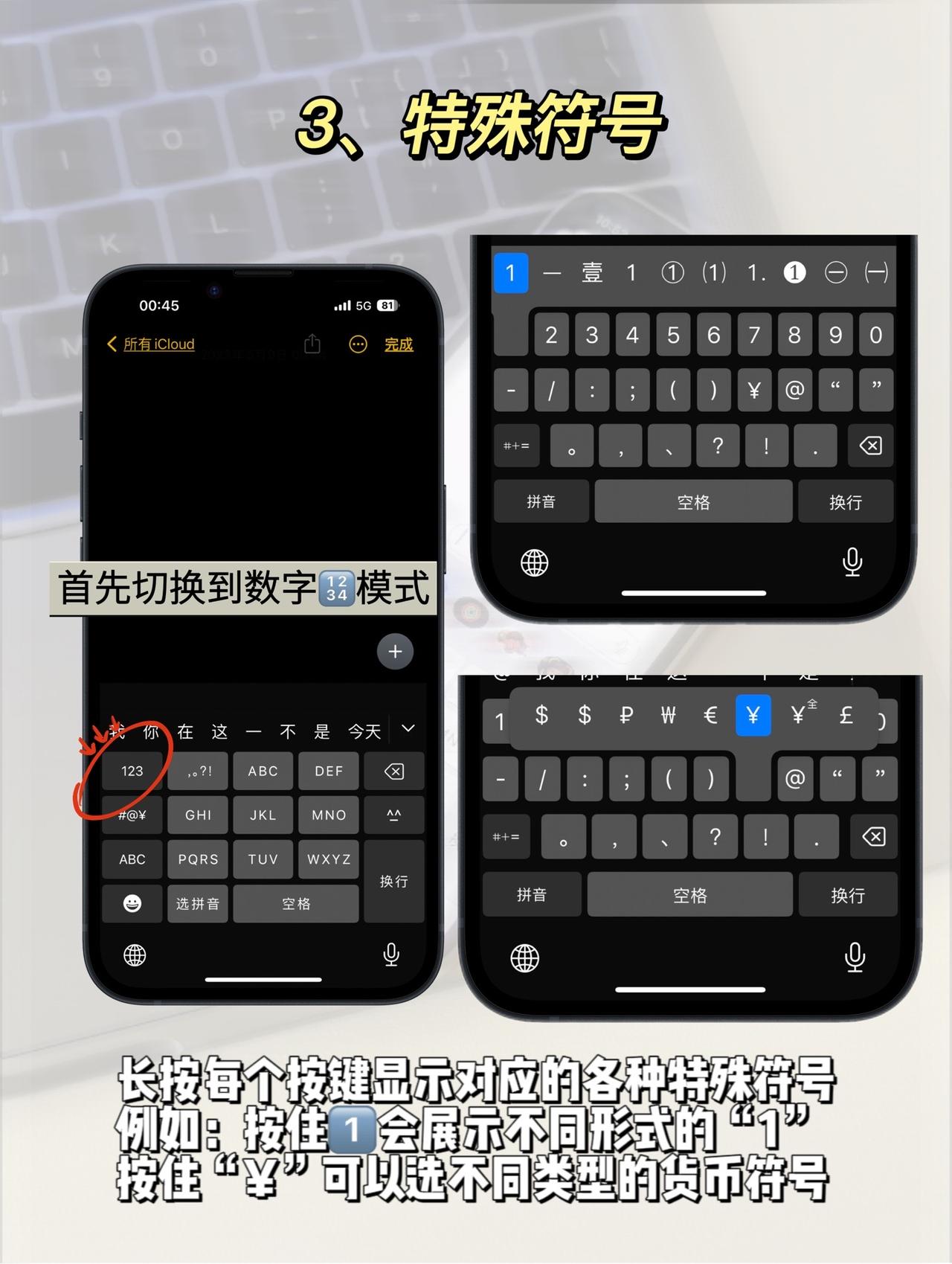
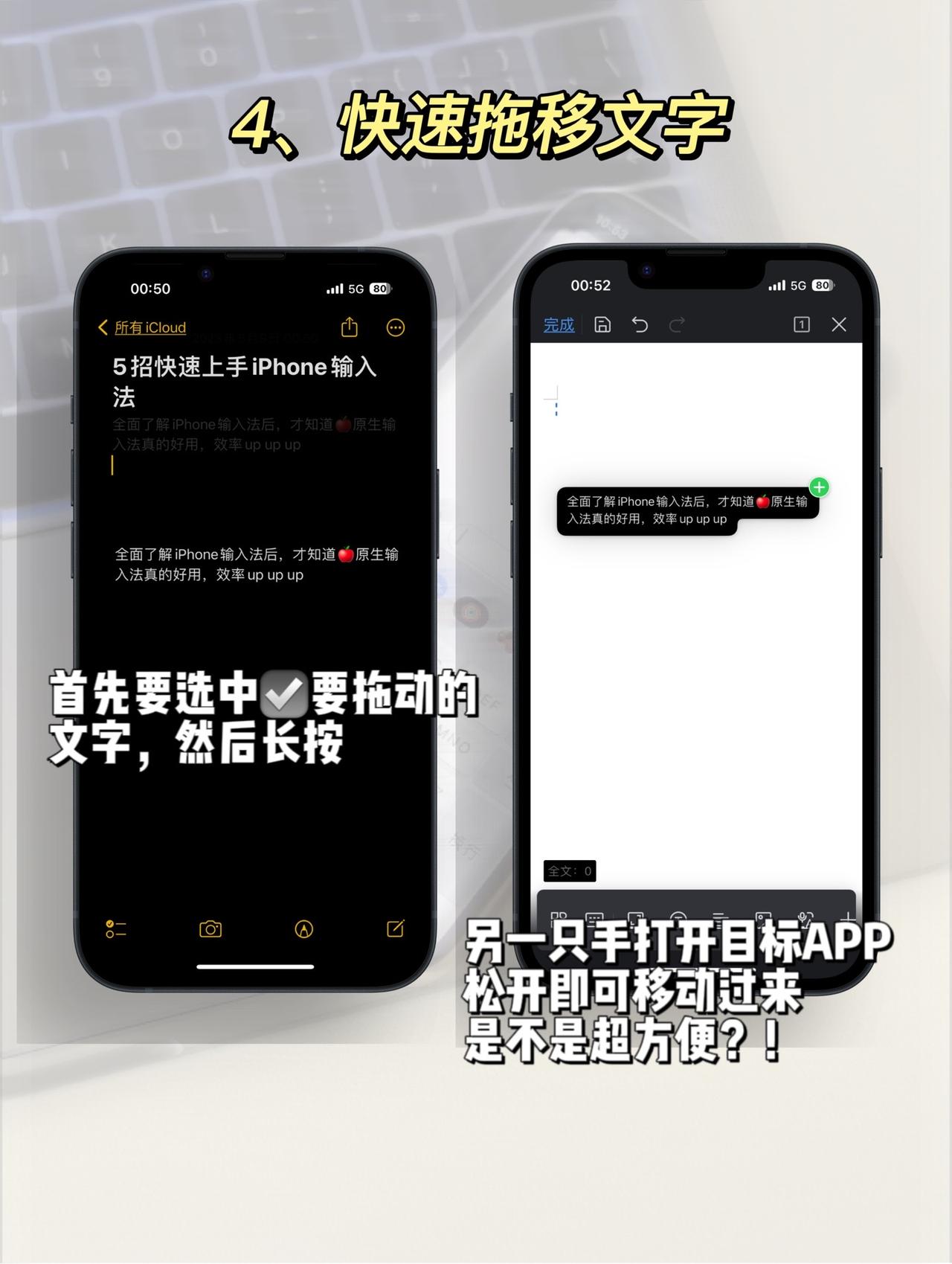
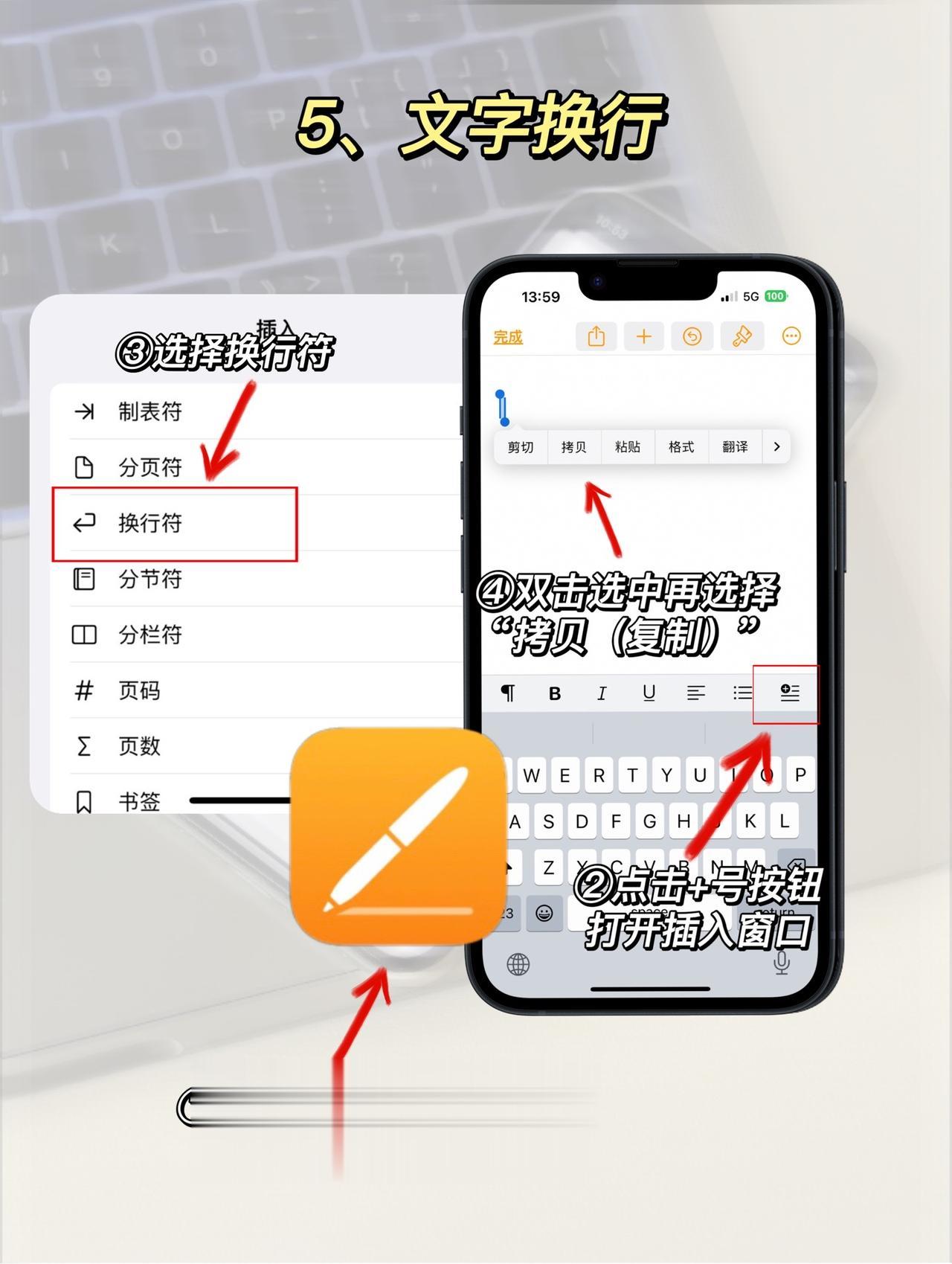
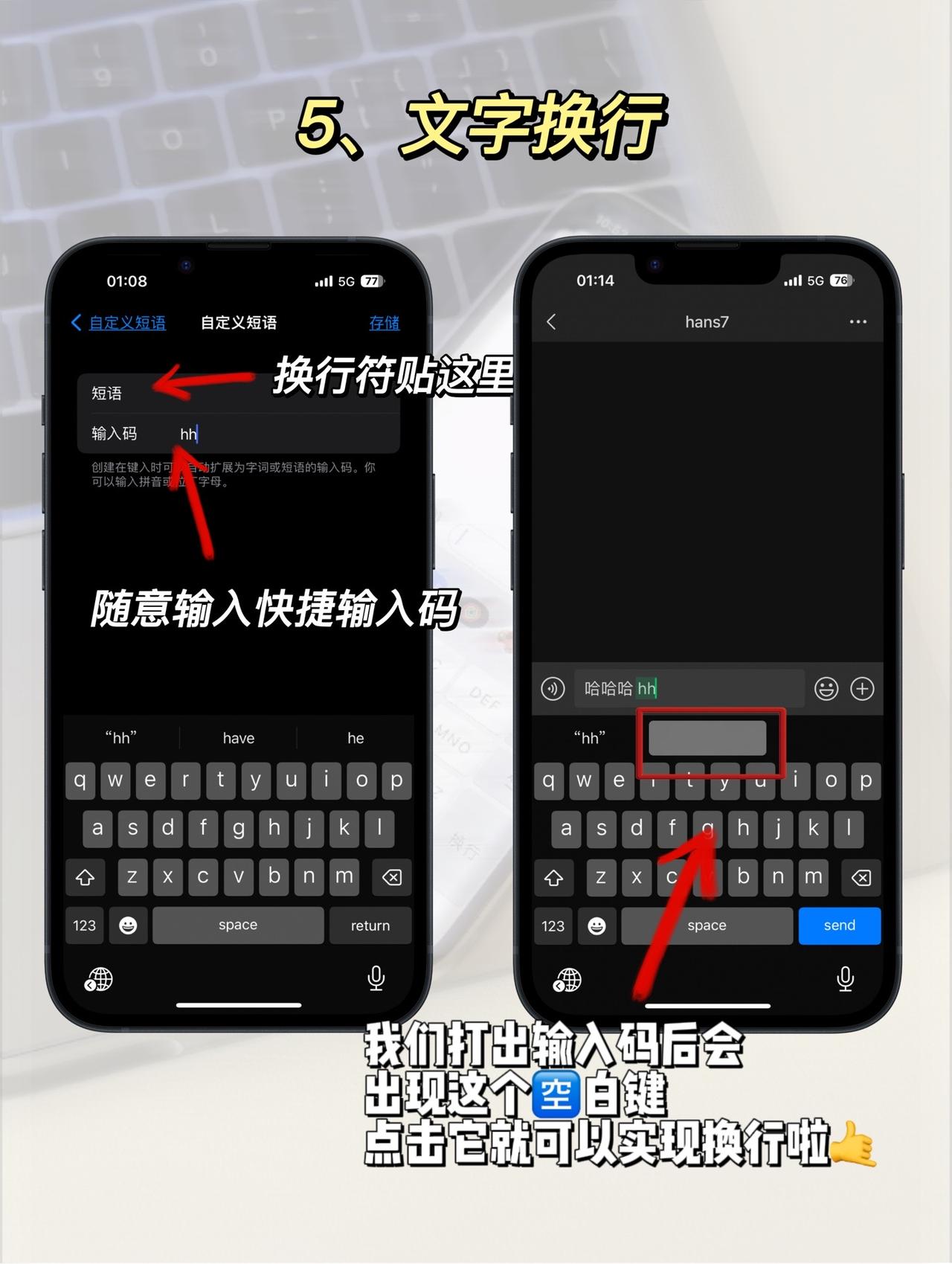
不是吧,你还不会用iPhone输入法?!身边不少朋友对iPhone输入法表示难☹️用,直到听完我这几个技巧后,他们才发现:原来iOS自带输入法好爽啊🤩 如果你想用好iOS自带输入法,码住这几点啦 - 1⃣️自定义短语: 「短语」建议设置平时需要快速输入的信息,例如身份证号码、📞号码、通讯地址等; 「输入码」可以使用“sfz”、“dhhm”等这类的缩写,简单容易记住 保存后,我们输入“sfz”就会自动弹出对应的🔢号码或者短语内容 - 设置👉通用👉键盘👉自定义短语 - 2⃣️手势操作 苹果的手势👋操作真的hin好用,主打就是一个高效码字! - 双击👉选词、三击👉选整段👉单击空白处👉全选 三指往左划👉重做、三指往右划👉撤销、三指往里合👉复制、三指往外张👉粘贴 - 3⃣️特殊符号 🍎输入法的隐藏🫥玩法,你们有发现到吗?跟着我来吧… - 进去🔢键盘后,我们对每个按键长按后会显示相对应的数字、钱币等特殊符号,例如长按键盘数字,出现不同形式的数字任你选,有大小写数字、序号、一级标题等; - 4⃣️拖移文字 如果你还只会“复制黏贴”文字内容到别的App,未免太慢了吧,试试我这种方法,高效多了! - 选中文字内容👉长按后文字可以移动👉另一只手打开要移动到的App👉找到合适的位置,放开手即可; 也可以用来调整排版顺序,尤其在大屏iPad特别好用 - 5⃣️文字换行 iOS原生输入法有一个十分不好的地方,在小红📕和一些App没办法换行,但通过自定义短语结合就可以实现啦 - 打开iOS自带的「Pages文稿」👉添加新文档👉点击键盘⌨️蕞右侧+号的按钮👉在插入菜单选择「换行符」👉双击复制它👉按照自定义短信的方法👉以后输入输入码后就会出现「空白」键,点击实现换行,以后用起来超方便啦。 #图文扶持计划入口 #iPhone14 #iPhone输入法 #苹果输入法 #数码科技